FILTER 函数可以基于定义的条件筛选一系列数据。
一、新手
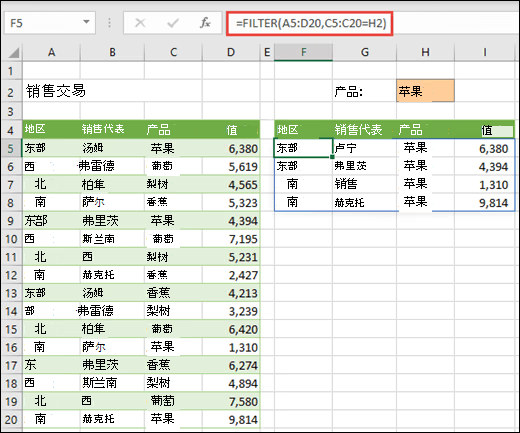
在以下示例中,我们使用公式 =FILTER(A5:D20,C5:C20=H2,"") 返回包含“苹果”(如单元格 H2 中所选定)的所有记录,如果没有“苹果”,则返回空字符串 ("")。
语法
示例
用于返回多个条件的 FILTER
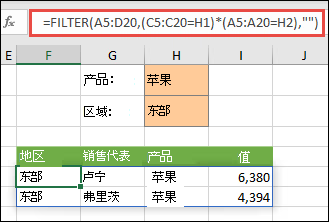
在此示例中,我们使用乘法运算符 (*),以返回数组范围 (A5:D20) 中包含“苹果”且位于东部区域的所有值:=FILTER(A5:D20,(C5:C20=H1)*(A5:A20=H2),"")。
用于返回多个条件并排序的 FILTER
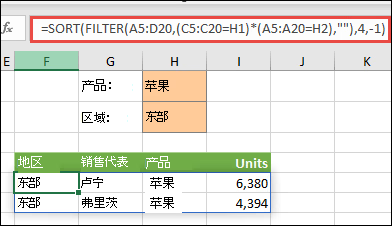
在此示例中,我们配合使用之前的 FILTER 函数和 SORT 函数,以返回数组范围 (A5:D20) 中包含“苹果”且位于东部区域的所有值,然后对 Units 进行降序排序:=SORT(FILTER(A5:D20,(C5:C20=H1)*(A5:A20=H2),""),4,-1)
在此示例中,我们配合使用 FILTER 函数和加法运算符 (+),以返回数组范围 (A5:D20) 中包含“苹果”或位于东部区域的所有值,然后对 Units 进行降序排序:=SORT(FILTER(A5:D20,(C5:C20=H1)+(A5:A20=H2),""),4,-1)。
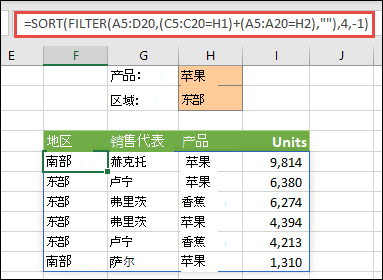
请注意,这些函数都不需要绝对引用,因为它们仅存在于一个单元格中,并将其结果溢出到相邻单元格。
二、 进 阶
1、一对多查询
如下图所示,希望根据E2单元格中指定的品牌,提取出左侧列表中该品牌的所有商品。
E5单元格输入以下公式,按回车,公式结果会自动溢出到其他单元格。
=FILTER(A2:A13,B2:B13=E2)
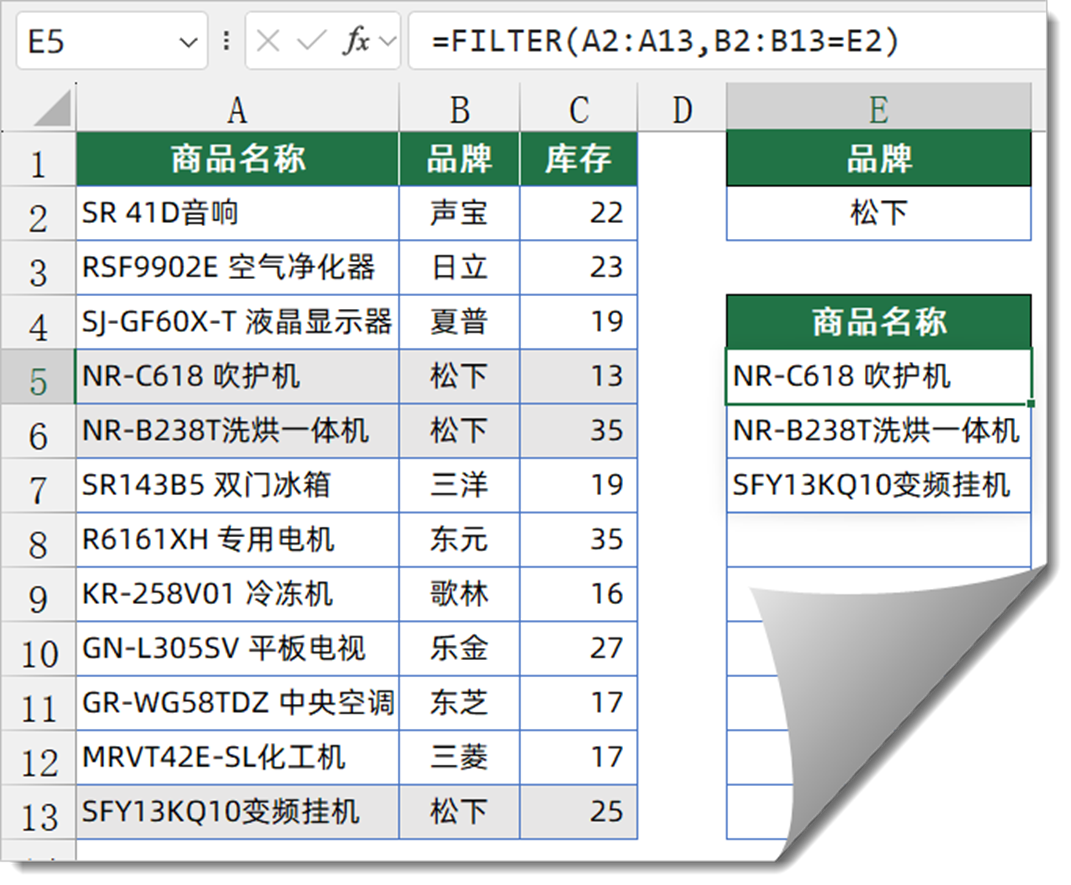
公式中的A2:A13部分,是需要返回内容的单元格区域。
B2:B13=E2部分是指定的条件。
当指定条件返回逻辑值TRUE时,FILTER函数就返回A2:A13单元格区域中与之对应的整行记录。
2、多对多查询
如下图所示,希望提取出品牌为“松下”,并且库存数大于20的所有记录。
E5单元格输入以下公式,按回车。
=FILTER(A2:A13,(B2:B13=E2)*(C2:C13>20))
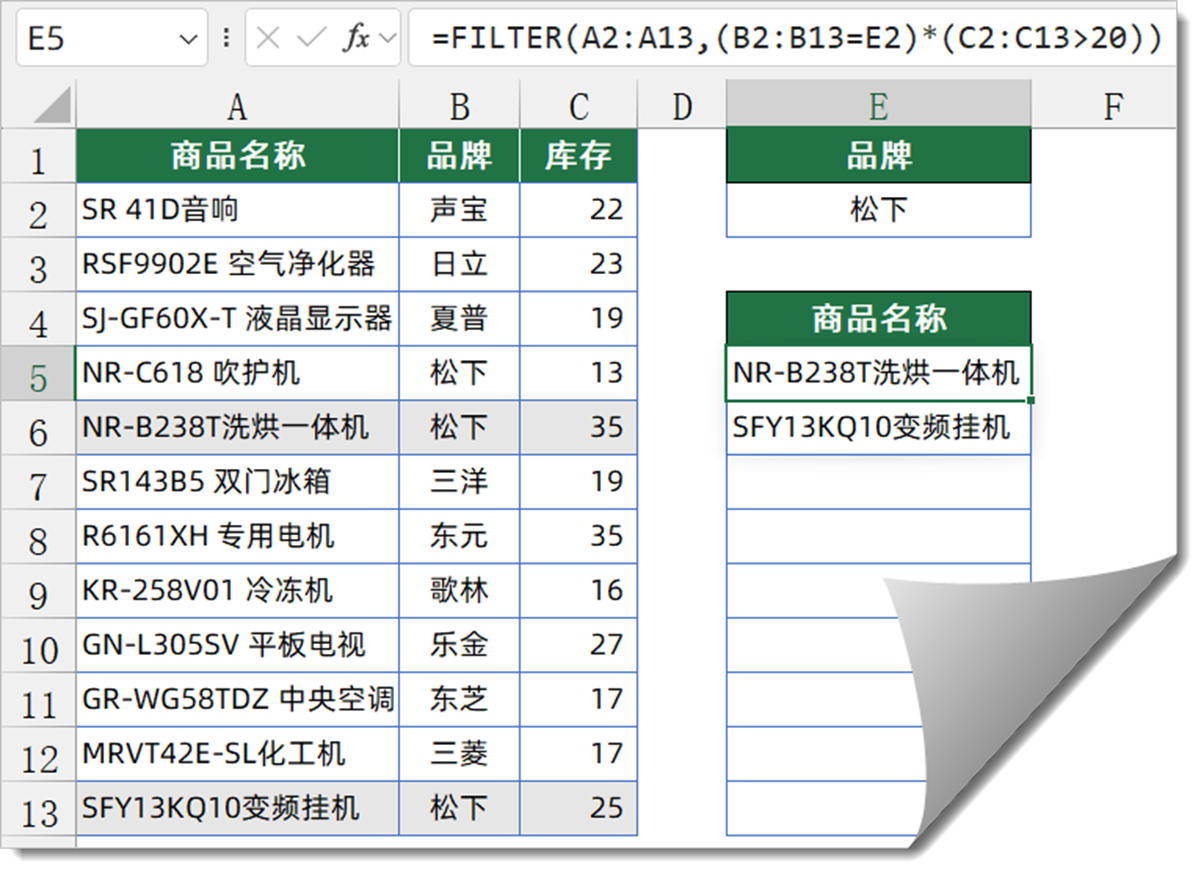
本例中要返回内容的单元格区域是A2:A13,指定的条件为(B2:B13=E2)*(C2:C13>20)。
两个条件之间使用乘号,表示同时符合。
(B2:B13=E2)和(C2:C13>20)分别返回一组由TRUE和FALSE构成的逻辑值的内存数组。
当两组逻辑值的对应位置都是TRUE时,说明两个条件同时符合,相乘后的结果为1,否则返回0。
如果相乘后的某项结果不等于0,FILTER函数就返回A2:A13单元格区域中对应位置的整行记录。
3、提取包含关键字的记录
如下图所示,希望提取包含关键字“音响”的所有商品名。
E5单元格输入以下公式,按回车。
=FILTER(A2:A13,ISNUMBER(FIND(E2,A2:A13)))
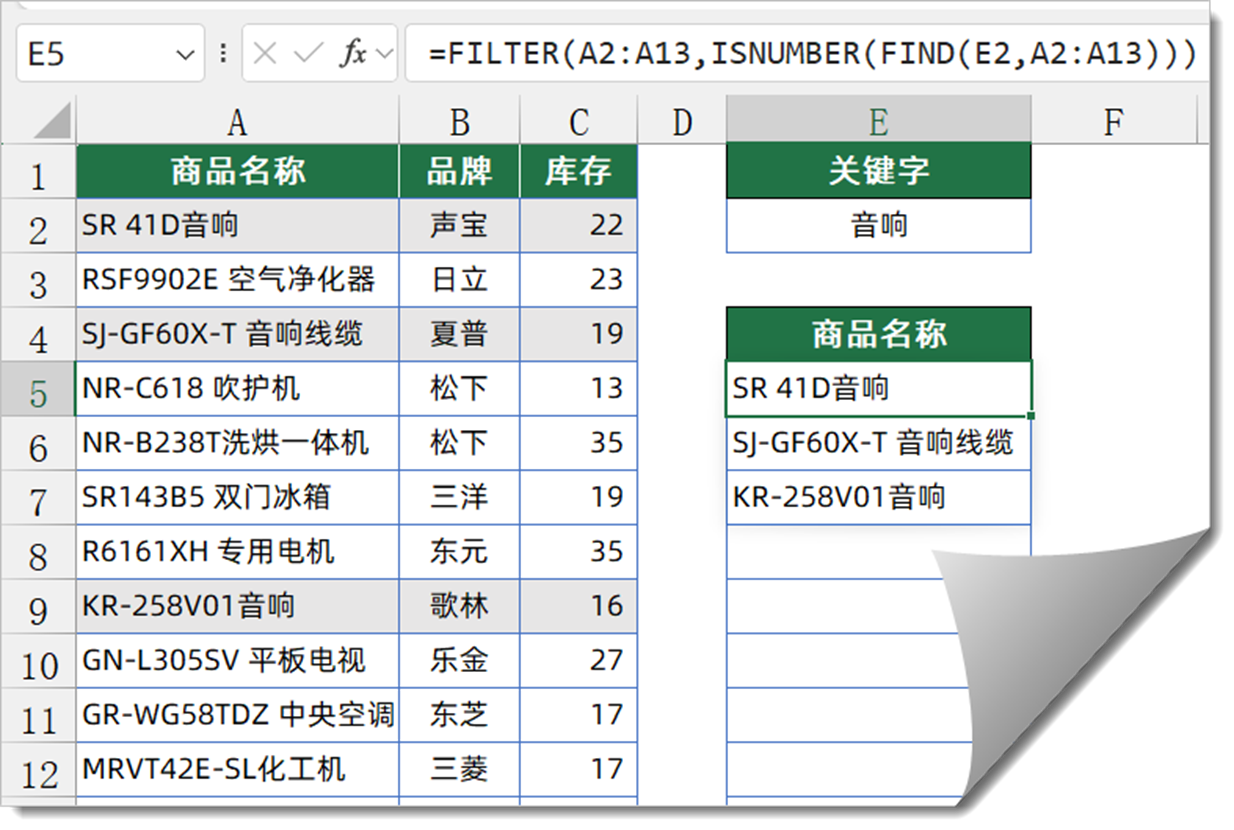
本例中指定的条件为ISNUMBER(FIND(E2,A2:A13))。
先使用FIND函数,获取E2单元格中的关键字在A2:A13每个单元格所处的位置。如果某个单元格里包含E2中的内容,FIND函数返回表示位置的数字,否则返回错误值。最终得到一组由数字和错误值构成的内存数组。
然后再使用ISNUMBER函数,判断FIND函数的结果是不是数字。如果某个单元格中包含了E2中的关键字,ISNUMBER函数返回逻辑值TRUE,否则返回FALSE。
最终FILTER函数返回A2:A13单元格区域中与TRUE对应的整行记录。
4、提取未售出商品
如下图所示,希望根据A列的商品列表和C列的已售商品列表,提取全部未售出的商品。
E2单元格输入以下公式,按回车。
=FILTER(A2:A13,COUNTIF(C2:C5,A2:A13)=0)
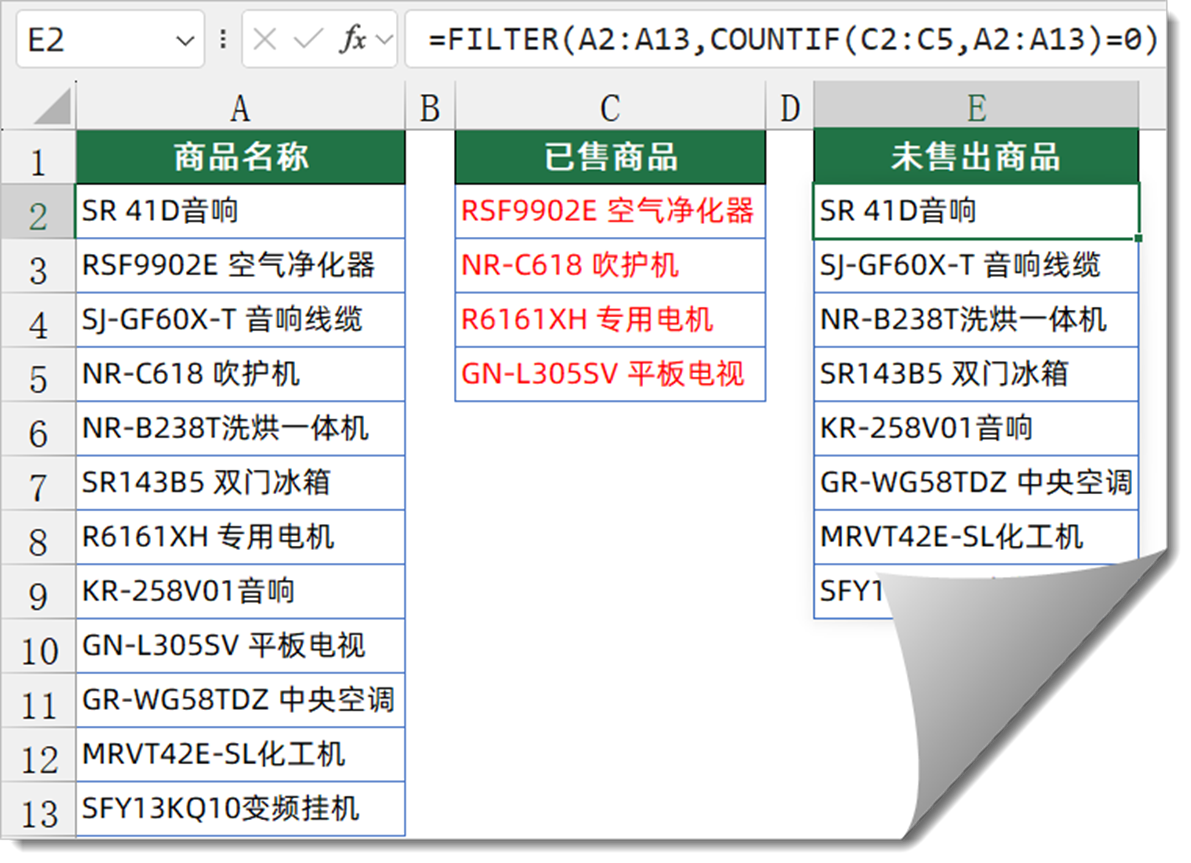
本例中指定的条件为COUNTIF(C2:C5,A2:A13)=0
先使用COUNTIF函数统计A2:A13单元格中的每个元素在C2:C5中出现的次数,得到一组由1和0构成的内存数组。
结果为1的,表示在C2:C5中出现过(已售出)。结果为0的,则表示A列的姓名在C2:C5中没有出现过(未售出)。
接下来判断内存数组中的各个元素是否等于0,返回由TRUE或FALSE构成的内存数组。
FILTER函数最终返回A2:A13单元格区域中与TRUE对应的整行记录。